GoogleのGmailが今年一杯(〜2025年)でPOPによる外部メールアカウントの受信機能を終了してしまう件、実質、Gmailをメーラー(電子メールソフト)として長年使っている身としては、はじめ、非常に困った変更だなと思いました。
他のアカウントのメールを確認: POP を使用したサードパーティのアカウントから Gmail アカウントへのメールの取得は、サポートされなくなります。
GmailのGmailifyとPOPの今後の変更について
ただ、その後いろいろ検討した結果、とても簡単な手順で解決したため、特定のケースにしか当てはまらない方法ではありますが、少しでも参考になればと、ここに記録しておきます。
前提条件
前提条件としては次の通りです。
- 外部メールにあたる独自ドメインのメールアドレスはロリポップ!
 のレンタルサーバーを利用。
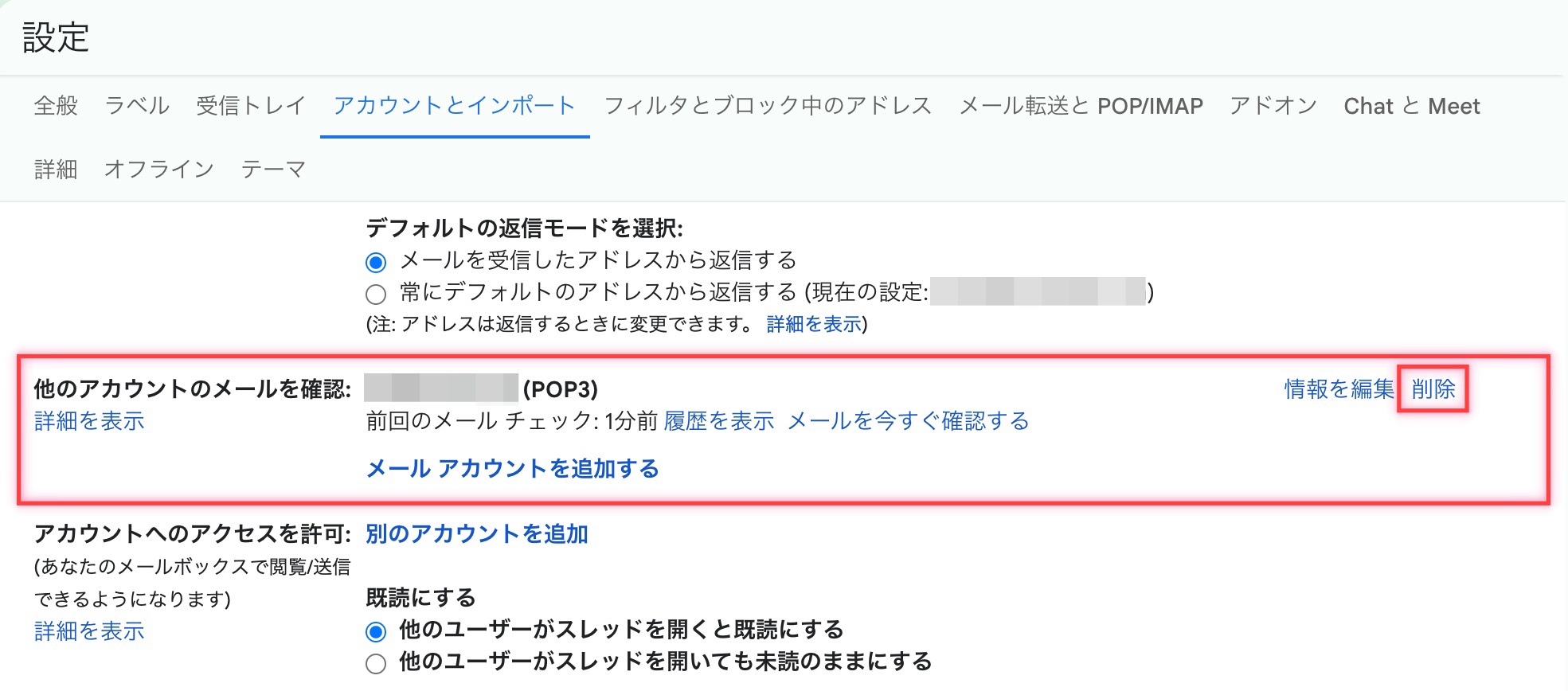
 - Gmailの「設定」>「アカウントとインポート」>「他のアカウントのメールを確認」で独自ドメイン外部メールのPOPメールサーバを設定し受信。
変更方法
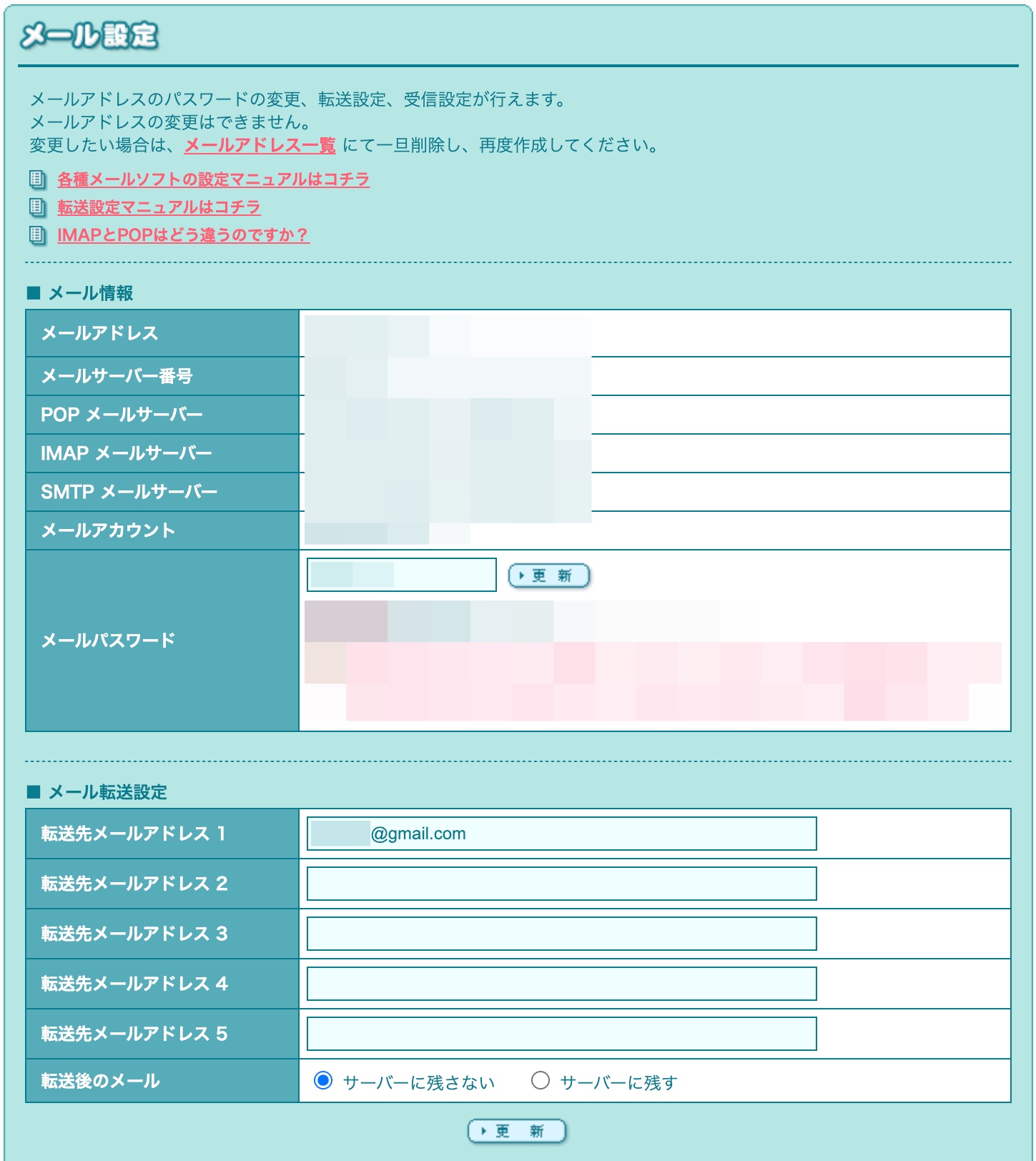
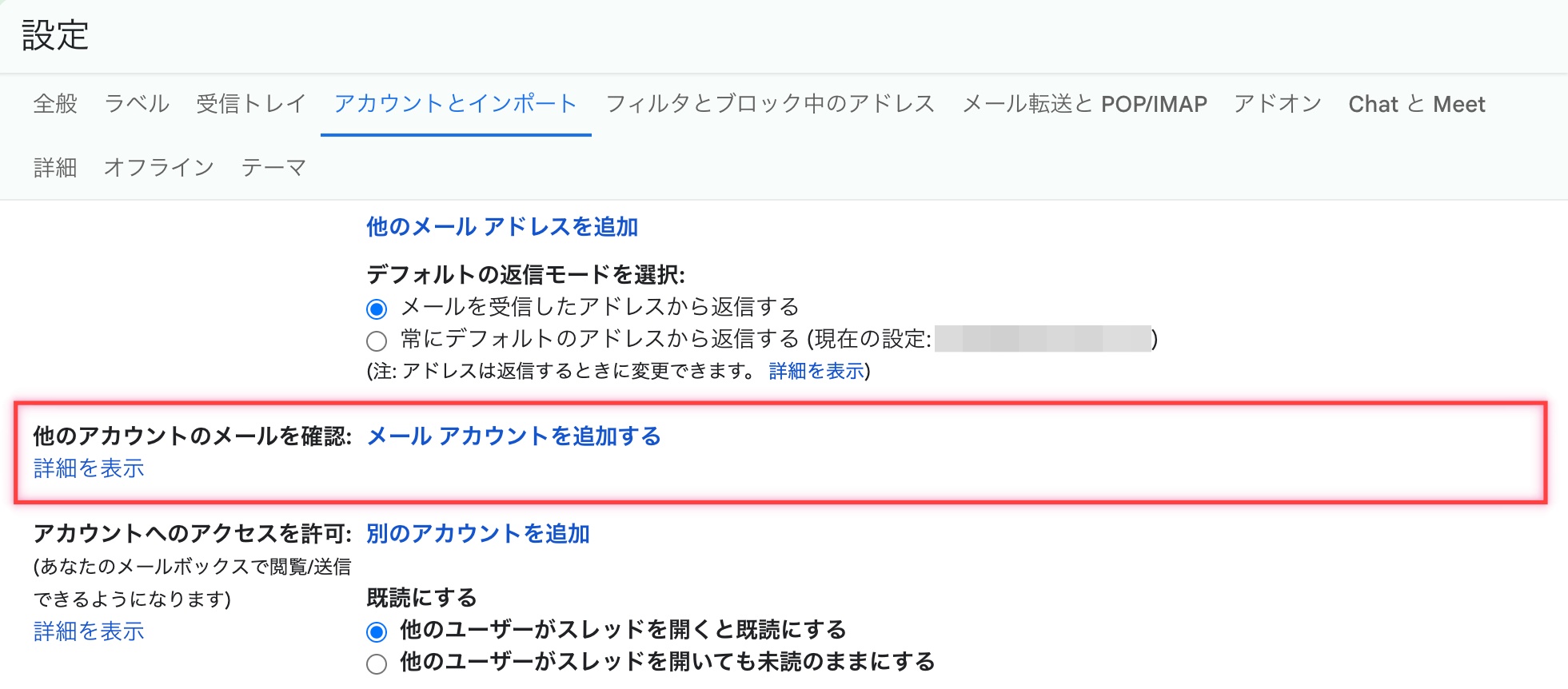
下記の変更を行いました。
変更後の挙動
独自ドメイン外部メールは、Gmailアドレスに転送されてくるのでPOP機能は廃止されてもGmailの一部として受信。送信は「設定」>「アカウントとインポート」>「名前」欄に設定してある送信設定(SMTPメールサーバー)から従来通り送信。(今回の廃止はPOPのみでSMTPの対応廃止は今のところ予定されていません。)
注意点
主な注意点を挙げてみます。
よって、mineo(マイネオ)を契約すると必ず付属してくる「mineoメール」については、自動転送機能が無いため(mineoのサポートにも確認済み)、この方法は使えませんでした。残念ながら別途メーラー(macOS標準のメールアプリ)に設定しました…。
ちなみに残念ながらYahoo!メールも外部メールの受信機能は終了しています。
外部メールの受信はできません。
Yahoo!メールヘルプ>外部メールの設定
2026年1月〜のGmailでのPOP機能停止に向け、ご参考になると幸いです…😊
