PDFの入力欄に文字を入力する際、文字が収まらず、隠れてしまったり、一部が欠けてしまったり…。年末調整などで用意された各種申告書のPDFについて、手書きより、PC上で入力してプリントアウトする方法を取りたいのに、文字を入力しても使い物にならない状態となって困ります。
調べた結果、その解決方法が分かったのでここに記録しておきます。
下記は前提として、OSはmacOS、アプリはAdobe Acrobat Pro(現バージョン「2025.001.20997」、Licenses「Creative Cloud Standard」)となります。
今のAcrobatは機能が膨れ上がって、非常に分かりづらいアプリという印象で、機能としては含まれていてもそれを探し出すのに無駄な時間を要する印象が強いです。そのため、先々再び探すことに時間を浪費しないよう、自分向けの備忘録です。
「フォームを準備」で編集作業
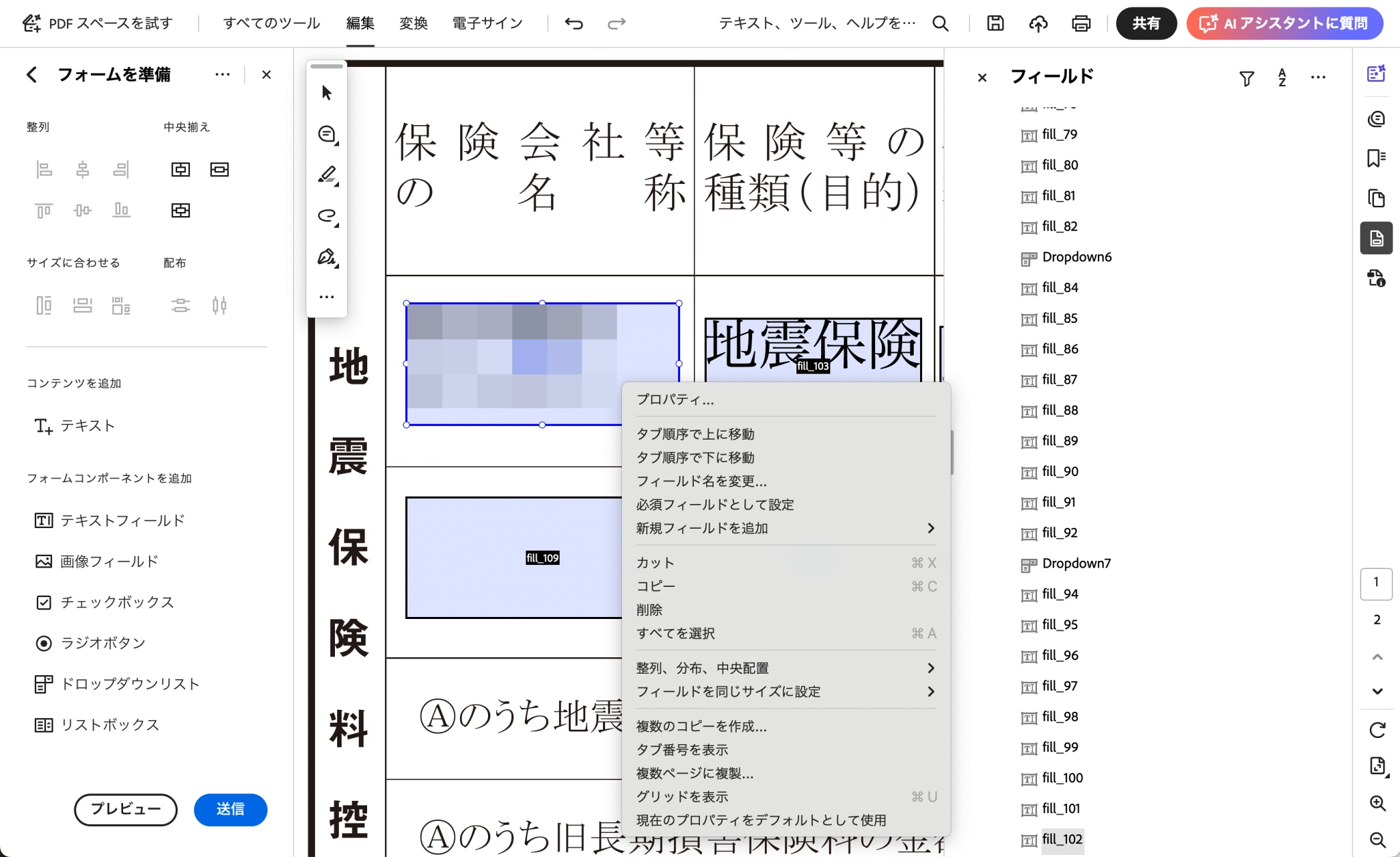
「すべてのツール」メニューにある「フォームを準備」を選択します。
フィールドを右クリックで「プロパティ」を表示
対象の入力欄(フィールド)を選択し、右クリックすると現れるメニューの中の「プロパティ」があるのでこの「プロパティ」を選択します。右に表示される各フィールド名を右クリックしても選べますし、そのさらに右上の3点リーダー内にある「フィールドのプロパティを表示」からも同様の操作ができます。
「表示方法」タブの「フォンントサイズ」項目を変更
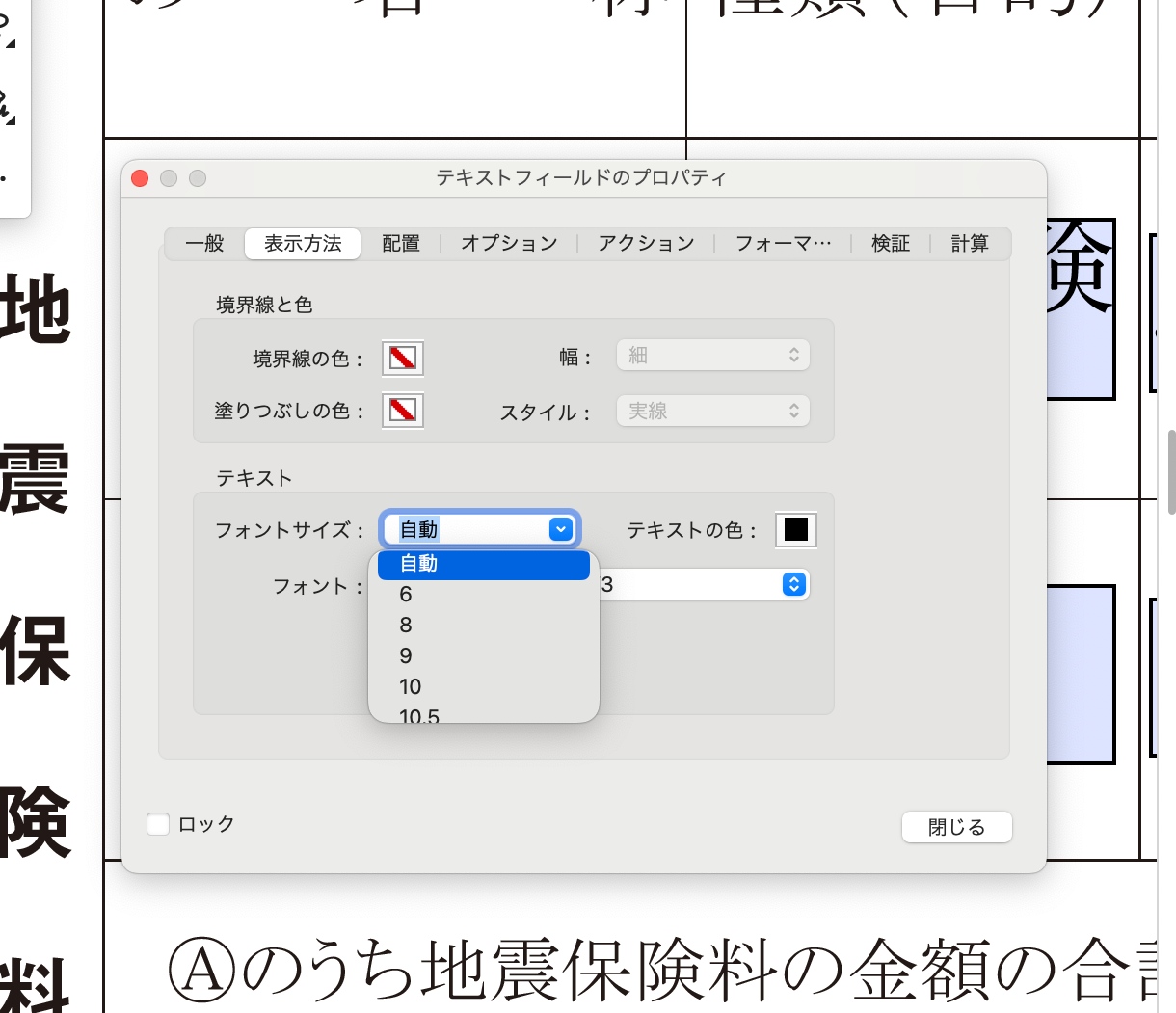
「テキストフィールドのプロパティ」画面が表示されますので、その中の「表示方法」タブを選びます。
「表示方法」の中にある「フォントサイズ」の項目で、フォントサイズを小さくしたり「自動」を選ぶと、フィールド内に収まり切らなかった文字をフィールド内に収めることができます。
フィールドを複数選択し、まとめて一気にこの変更をすることも可能です。
PDFの状態によっては、このプロパティが表示されなかったりするケースもあるので、あくまで上記を選択できる場合に限られますが、これで文字が収まらない問題は解決できます。
少しでもご参考になると幸いです…😊