BizSTATION、Windows10からWindows11の新しいPCへ移行した記録(三菱UFJ銀行による法人向けインターネットバンキング)備忘録
三菱UFJ銀行による法人向けインターネットバンキング「BizSTATION」のアカウント利用環境、MicrosoftによるWindows10のOSサポート期限が2025年10月14日で原則終了してしまい、従来のPCはスペック的にWindows11非対応のため、Windows11を搭載した新しいPCへ移行する必要が生じました。
今回移行してしまえば、当面は同じような作業は生じないはずですが、滅多にやらない作業ほどとても面倒に感じてしまうため、先々、自分で読み直して参考にすることができるよう、作業の要点をここに記録しておきます。
なお、スクショはほんのちょっとしか撮れなかったため、おまけ程度しかありません…。
【前提条件】
- Microsoft Edgeブラウザ利用。
- 電子証明書保存先はパソコン。(もう1つの選択肢は「ICカードに保存する」ですが、試したことはありません。)
- 「ワンタイムパスワードカード」を利用。
【旧PC】Windows 10
- いつも通り「BizSTATION」にログイン後、左メニュー「各種設定」内の「利用者登録」>「証明書取得用パスワード再発行」へと移動。
- 「利用者の選択」一覧の中から今回該当する利用者IDの人の「選択」ボタンをクリック。(詐欺電話に関するアラート画面は「OK」して閉じる。)
- 「証明書取得用パスワード再発行」画面で、フィッシング詐欺に関する注意のチェックボックスをチェックした上で、「取引実行パスワード」を入力して「再発行」ボタンをクリック。(再度、詐欺電話に関するアラート画面は「OK」して閉じる。)
- 完了画面に遷移し「証明書取得用パスワード」が表示されるのでそのパスワードを確実に控える。
- BizSTATIONはログアウト。これで旧PCの作業は終了。新PCでの作業へ移ります。
【新PC】Windows 11
- 「BizSTATION電子証明書取得用ツール」アプリをダウンロードし、インストールした後、起動。(起動したままの状態に。)
- 「Edge」ブラウザを起動し、右上三点リーダー「設定」から「既定のブラウザー」で「Internet Explorerの互換性」の「Internet Explorerモード(IEモード)でサイトの読み込みを許可」が「既定」となっていることを確認します。
- (この時点では当然まだログイン前の状態)「BizSTATION」公式ページへアクセスし、左メニューの黄色い「電子証明書取得」ボタンをクリック。
- (従来の)「ご契約者番号」「利用者ID」「ログインパスワード」でログイン。(ブラウザの機能として表示される「パスワードを保存しますか?」は「今は実行しない」を選択。)
- 「電子証明書保存先の選択」画面になるので「電子証明書をパソコンに保存する」ボタンをクリック。
- ここで「証明書取得用パスワード」を入力する必要が出てくるので、先ほど旧PCに表示され控えた「証明書取得用パスワード」を間違えないよう入力し「取得」ボタンをクリック。
- 「新しいRSA交換キーを作成します」としてセキュリティレベルや資格情報の画面が表示されるので「OK」や「許可」を押して進んでいくと一通りの設定作業が完了。
- 「BizSTATION」左メニューの「円預金サービスログイン」から従来通りの方法でログインを試み、問題なくログインできれば晴れて移行完了!
- なお、「BizSTATION電子証明書取得用ツール」アプリは終了させます。
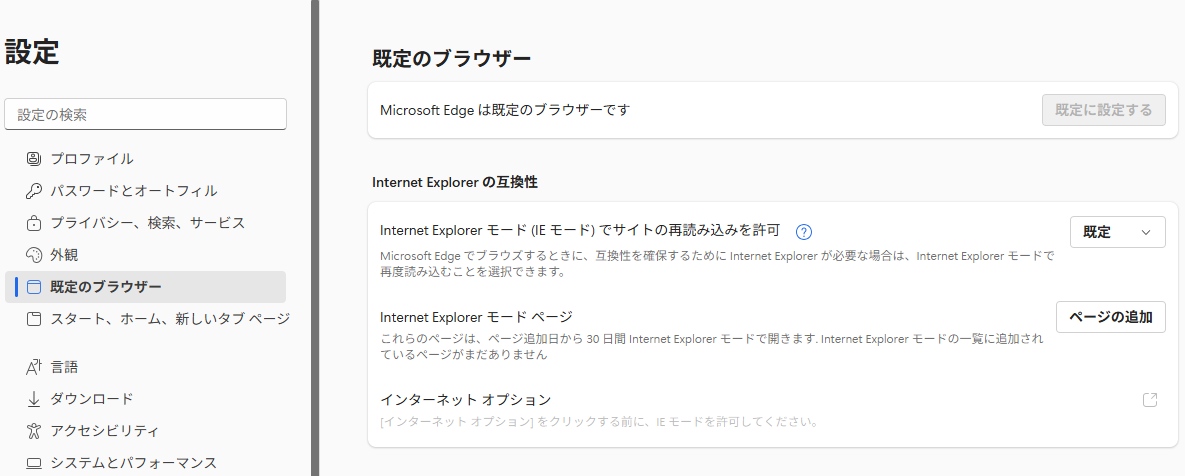 Edgeブラウザ「設定」>「既定のブラウザー」画面
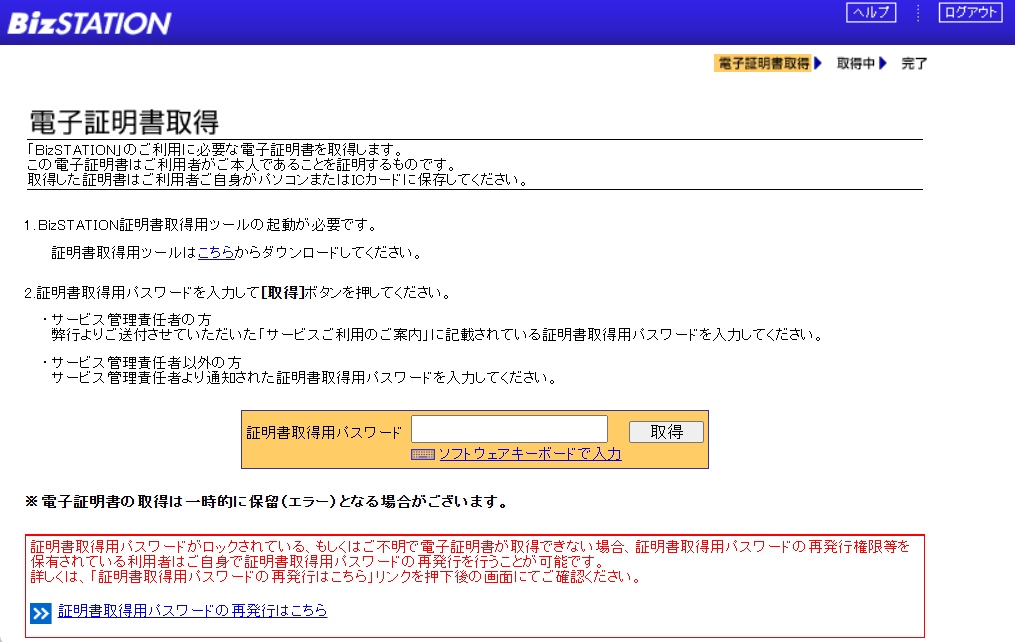 「証明書取得用パスワード」を入力する画面
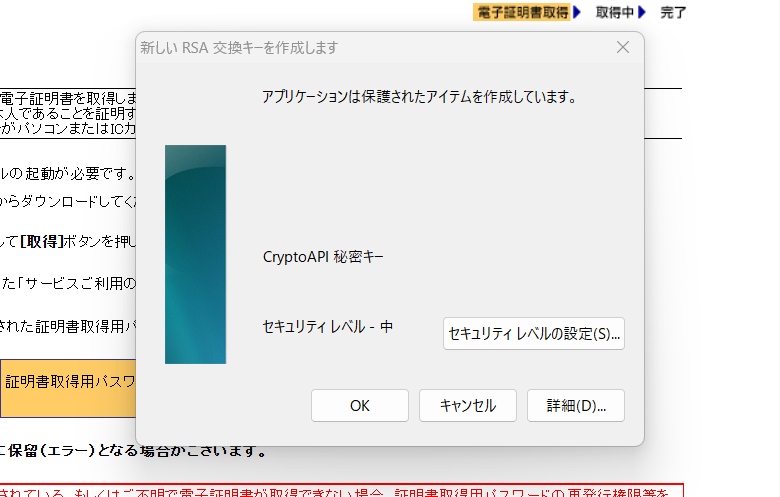 (新しいRSA交換キーを作成します)セキュリティレベル画面
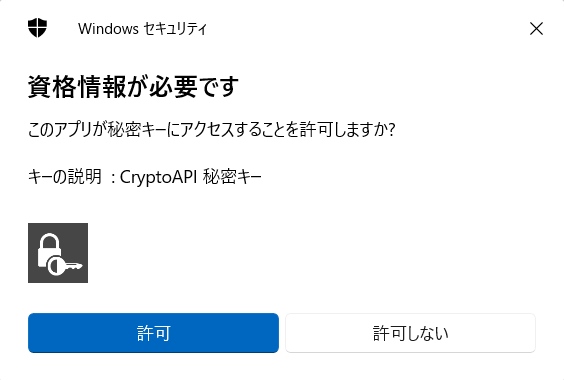 資格情報が必要です画面
その他、アトランダムなメモです。
- 「契約者番号」はこういう時しか使いませんが「1社1つ」(担当1名につき1つではない)。その下に複数の利用者IDがぶら下がっている感じ。
- 今回「実行権限をお持ちの利用者」だったのですが、BizSTATION公式サイト内「パソコン追加・変更・環境変更手続きの流れ」ページの「【条件1】ワンタイムパスワード機器(カードまたはスマートフォン)をご利用されており、「証明書取得用パスワード再発行」の実行権限をお持ちの利用者」の説明は「現在この手順はご利用いただけません」となっています。そこで注釈の通り「【条件2】「証明書取得用パスワード再発行」の実行権限をお持ちでない利用者」の手順で作業した形となります。
- 不明点は、「BizSTATIONについてのお問い合わせ先」ページの「すでにご契約をされているお客さま」>「BizSTATION 操作等に関するお問い合わせ」>「パソコンをご利用の場合」>「[1]パソコン変更、ワンタイムパスワードカードの登録・定期交換に関するお問い合わせ」へ電話し、指示を仰ぎました。
- この作業は平日の「9時〜18時」の間しかできないそうで、18時を過ぎると翌朝9時を過ぎるまで再開できないとの説明を受けました。但し、再発行した「証明書取得用パスワード」が日を跨ぐと無効になったりする訳ではなく、翌日、それを用いて作業を再開し、手続きは続けられるとのこと。
- 旧PCにおいて「証明書取得用パスワード」の再発行が実施されると、もうその旧PCではBizStationにログインできない状態になるそうです。
- 「サービス管理責任者」は1契約につき1名のみ設定可能で、複数人を同時にサービス管理責任者として登録することはできないそう。
- サービス管理責任者以外の利用者IDの人にも「証明書取得用パスワード再発行」の権限を付与することは可能。そうすればPCが故障し、復旧不能な状態で新PCに移行する際も、銀行との郵送手続きまではしなくて済む利点。
BizSTATIONの公式サイトは情報が乱雑、カオス過ぎて、目的の情報を探し出すのに無駄な時間を要するため、上記、部分的にでも何か参考になることがあると幸いです…😊
